Für 4K-Streaming brauchst du vier Dinge: einen Fernseher mit 4K-Auflösung (3840 × 2160 Pixel), einen HDMI-Eingang mit HDMI 2.0 und HDCP 2.2, ein Abspielgerät, das 4K-Videos in HEVC (H.265) dekodieren kann, und eine stabile Internetleitung mit etwa 25 Mbit/s oder mehr pro Stream. Fehlt eines davon, bleibt das Bild in Full HD hängen oder bleibt im schlimmsten Fall schwarz. Hier erfährst du, was bei den 4K-Streaming-Voraussetzungen wirklich zählt und wie du dein Setup in fünf Minuten prüfst.
Die 4K-Streaming-Voraussetzungen auf einen Blick
Die Kette ist nur so stark wie ihr schwächstes Glied. Diese Tabelle zeigt, was jedes Teil können muss:
| Baustein | Das muss er können | Woran du es erkennst |
|---|---|---|
| Fernseher | 4K / UHD (3840 × 2160) | Bezeichnung „4K“ oder „UHD“ im Datenblatt |
| HDMI-Eingang | HDMI 2.0 mit HDCP 2.2 | Beschriftung am Anschluss oder im Handbuch |
| Abspielgerät | HEVC-(H.265-)Dekodierung in 4K | Angabe „4K“ oder „UHD“ im Datenblatt des Geräts |
| Internet | ca. 25 Mbit/s oder mehr pro Stream, stabil | Messung am Fernseher, abends |
| Player-App | 4K-Wiedergabe in den Einstellungen | Auflösungs- bzw. Qualitätsoption in der App |
Der Fernseher: 4K ist nicht gleich 4K
Ein Fernseher mit 3840 × 2160 Pixeln zeigt 4K-Bilder in voller Auflösung. Fast alle Geräte, die in den letzten Jahren als Smart-TV verkauft wurden, erfüllen das. Bei älteren Modellen lohnt sich ein Blick auf das Typenschild auf der Rückseite oder ins Menü unter „Geräteinformationen“.
Wichtig: Nicht jeder HDMI-Eingang am Fernseher kann 4K. Bei manchen Modellen ist nur ein Anschluss für die volle Bildqualität ausgelegt, die anderen sind älter. Er ist oft mit „4K“, „UHD“ oder „HDMI 2.0“ beschriftet. Steck dein Streaming-Gerät im Zweifel an diesen Anschluss.
HDMI 2.0 und HDCP 2.2: Der Stolperstein beim Anschluss
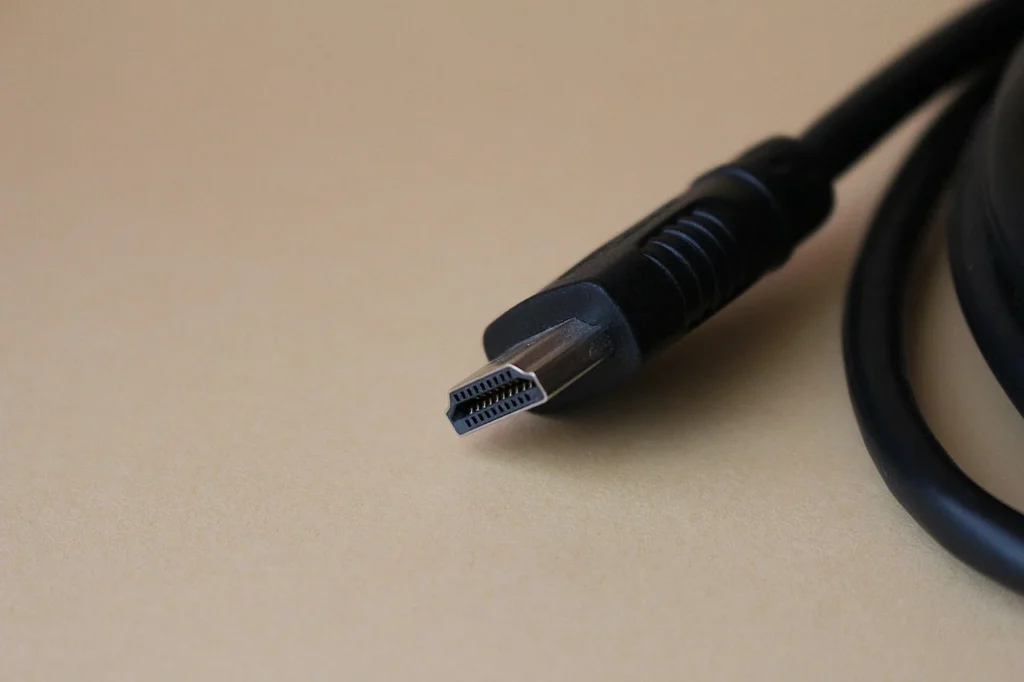
HDMI 2.0 schafft die Datenmenge, die ein 4K-Bild mit 50 oder 60 Bildern pro Sekunde braucht. Ältere Anschlüsse nach HDMI 1.4 liefern 4K nur mit niedriger Bildrate oder gar nicht. HDCP 2.2 ist ein Kopierschutz, den 4K-Inhalte voraussetzen: Jedes Glied zwischen Abspielgerät und Bildschirm muss ihn unterstützen.
Das führt zu typischen Fehlern:
- Schwarzes Bild oder Fehlermeldung: Ein Glied in der Kette (TV-Eingang, Kabel oder AV-Receiver) beherrscht HDCP 2.2 nicht.
- Nur Full HD statt 4K: Das Gerät erkennt, dass der Anschluss nicht reicht, und schaltet herunter.
- AV-Receiver dazwischen: Ältere Receiver reichen 4K nicht durch. Teste probeweise den direkten Anschluss ans TV.
- Altes Kabel: Sehr alte oder sehr lange Kabel schaffen die nötige Datenrate nicht. Ein Kabel mit der Angabe „High Speed“ oder „Premium High Speed“ ist für 4K die sichere Wahl.
Das Abspielgerät: Warum HEVC (H.265) entscheidend ist
4K-Videos werden meist mit dem Codec HEVC (H.265) komprimiert. Er braucht bei gleicher Qualität deutlich weniger Daten als das ältere H.264. Dein Abspielgerät muss ihn in 4K dekodieren können, sonst ruckelt das Bild oder die App zeigt nur eine niedrigere Auflösung an.
Worauf du achten solltest:
- Der Fernseher selbst, ein Streaming-Stick oder eine TV-Box sollte im Datenblatt „4K“ und „HEVC“ oder „H.265“ nennen.
- Sehr alte Smart-TVs und günstige Sticks ohne 4K-Angabe schaffen es meist nicht, auch wenn der Bildschirm 4K kann.
- Halte Betriebssystem und App aktuell. Neue Versionen bringen oft bessere Dekodierung.
- Nutze genug Speicher. Ein überfüllter Stick wird langsam, auch bei guter Leitung.
Welche Player-App für dein Gerät infrage kommt und worauf es dabei ankommt, erklären wir auf der Seite zur passenden IPTV App.
Internet: Wie viel Bandbreite 4K braucht
Als Richtwert gelten etwa 25 Mbit/s oder mehr pro 4K-Stream. Das ist keine Garantie, denn die tatsächliche Datenrate hängt vom Inhalt, vom Codec und von der App ab. Rechne außerdem alle anderen Geräte dazu, die gleichzeitig online sind. Eine ausführliche Rechnung mit Puffer findest du in unserem Ratgeber zur Internetgeschwindigkeit für IPTV.
Zwei Punkte werden oft übersehen:
- Stabilität zählt mehr als der Tarif: Ein 100-Mbit/s-Anschluss mit schwachem WLAN im Nebenraum liefert oft ein schlechteres Bild als eine gleichmäßige Leitung mit 40 Mbit/s.
- Datenvolumen: 25 Mbit/s entsprechen grob 11 GB pro Stunde. Bei Mobilfunk-Tarifen mit Volumengrenze ist 4K deshalb schnell teuer.
Miss die Geschwindigkeit dort, wo der Fernseher steht, und abends zwischen 19 und 22 Uhr. In Deutschland bietet die Bundesnetzagentur dafür die Breitbandmessung an.
WLAN oder LAN-Kabel für 4K?
Wenn möglich, nimm ein LAN-Kabel. Es liefert eine gleichmäßige Verbindung ohne Störungen durch Wände und Nachbar-WLANs. Ein normaler Netzwerkanschluss mit 100 Mbit/s reicht für einen 4K-Stream rechnerisch aus. Ist ein Kabel nicht möglich, funktioniert das 5-GHz-Band meist besser als 2,4 GHz, solange der Router in der Nähe steht. Für Sticks ohne Netzwerkbuchse gibt es Ethernet-Adapter.
In fünf Minuten prüfen: Passt mein Setup?
- Fernseher: Ist er als 4K oder UHD ausgewiesen? Datenblatt oder Geräteinformationen prüfen.
- HDMI-Port: Steckt das Gerät im Anschluss mit 4K- oder HDMI-2.0-Angabe?
- Kabel und Receiver: Hochwertiges Kabel verwenden und einen eventuellen AV-Receiver testweise umgehen.
- Abspielgerät: 4K- und HEVC-Angabe im Datenblatt, aktuelle Software.
- Auflösung einstellen: In den Geräteeinstellungen unter „Anzeige“ 4K aktivieren, falls dort „Auto“ nur Full HD wählt.
- Leitung messen: Abends am Fernseher mindestens etwa 25 Mbit/s, besser mit Reserve.
Und der Inhalt? Ein ehrlicher Hinweis
Ein 4K-fähiges Setup ist nur die Hälfte. Ob ein Programm oder Film überhaupt in 4K vorliegt, entscheidet die Quelle: Viele Inhalte gibt es nur in Full HD oder SD, und ein 4K-Fernseher rechnet sie dann lediglich hoch. Sprich bei Fragen zur Bildqualität bei einem Streaming-Zugang deshalb vor dem Kauf mit dem Anbieter. Bei Minuski erreichst du uns dafür auf Deutsch per WhatsApp. Mit einem IPTV Test prüfst du außerdem einen Monat lang selbst, welche Bildqualität bei dir am Fernseher ankommt.
Fazit: Erst die Kette prüfen, dann streamen
Für 4K brauchst du einen 4K-Fernseher, einen HDMI-2.0-Anschluss mit HDCP 2.2, ein Abspielgerät mit HEVC-Dekodierung und eine stabile Leitung ab etwa 25 Mbit/s. Prüfe diese Punkte der Reihe nach, bevor du Geld in neue Hardware steckst. Meist liegt es am falschen HDMI-Port oder am WLAN. Wie du dein Gerät danach einrichtest, zeigt dir die Anleitung zum IPTV einrichten.
Unsicher, ob dein Gerät passt?
Schau in die Anleitung zur Einrichtung oder frag uns auf Deutsch per WhatsApp. Wir helfen dir, Gerät und App passend einzurichten.
Häufige Fragen zu den 4K-Streaming-Voraussetzungen
Brauche ich für 4K-Streaming ein spezielles HDMI-Kabel?
Ein Kabel mit der Angabe „High Speed“ oder „Premium High Speed“ ist für 4K die sichere Wahl. Wichtiger als das Kabel ist oft der Anschluss: Der HDMI-Eingang am Fernseher muss HDMI 2.0 und HDCP 2.2 unterstützen.
Was bedeutet HDCP 2.2 und warum bleibt mein Bild schwarz?
HDCP 2.2 ist ein Kopierschutz für 4K-Inhalte. Jedes Gerät in der Kette, also Abspielgerät, Kabel, AV-Receiver und Fernseher, muss ihn unterstützen. Bleibt das Bild schwarz, hilft meist ein Test am anderen HDMI-Port oder ohne Receiver.
Wie viele Mbit/s brauche ich für 4K-Streaming?
Als Richtwert gelten etwa 25 Mbit/s oder mehr pro 4K-Stream. Die tatsächliche Datenrate hängt von Inhalt, Codec und App ab. Plane außerdem Reserve für andere Geräte im Haushalt ein.
Kann mein Streaming-Stick 4K abspielen?
Das erkennst du im Datenblatt: Es sollte „4K“ oder „UHD“ und die Dekodierung von HEVC (H.265) nennen. Ältere oder sehr günstige Sticks ohne diese Angabe zeigen meist nur Full HD.
Ist ein 4K-Fernseher automatisch genug für 4K-Streaming?
Nein. Zusätzlich müssen der HDMI-Port, das Abspielgerät, die App und die Internetleitung 4K unterstützen. Und der Inhalt selbst muss in 4K vorliegen, sonst wird er nur hochgerechnet.