
Bevor du IPTV auf dem Samsung Smart-TV nutzt, solltest du drei Dinge prüfen: welches Modell und Baujahr dein Fernseher hat, ob es für dieses Modell eine passende Player-App im Samsung-App-Store gibt, und wie gut die Netzwerkverbindung am Gerät ist. Samsung-Fernseher laufen mit dem eigenen System Tizen. Darauf lassen sich nur Apps aus dem offiziellen Store installieren, ein Umweg wie beim Fire TV Stick ist nicht vorgesehen. Wenn du das vorher weißt, sparst du dir Frust und weißt, wann ein Streaming-Stick die bessere Lösung ist.
Tizen kurz erklärt: Was das für IPTV bedeutet
Seit vielen Jahren nutzt Samsung auf seinen Smart-TVs das Betriebssystem Tizen. Anders als Android TV ist Tizen ein geschlossenes System. Für dich heißt das:
- Nur Store-Apps: Apps kommen ausschließlich aus dem Samsung-Store im Smart Hub.
- Angebot je Modell: Welche Apps verfügbar sind, hängt von Baujahr, Tizen-Version und Land ab.
- Updates kommen von Samsung: Ältere Fernseher bekommen irgendwann keine Systemupdates mehr, und neue App-Versionen laufen dann eventuell nicht mehr.
Das ist kein Nachteil, solange es eine passende App für dein Modell gibt. Es lohnt sich aber, das vor dem Start zu prüfen.
Schritt 1: Modell und Baujahr herausfinden
Die Modellbezeichnung brauchst du für fast alles: App-Suche, Updates und Support. Du findest sie auf zwei Wegen:
- Im Menü: Einstellungen → Support → Über dieses TV-Gerät (je nach Modell auch „Gerätepflege“ oder „Kontakt zu Samsung“). Dort stehen Modellcode und Softwareversion.
- Am Gerät: Auf dem Typenschild auf der Rückseite des Fernsehers steht der Modellcode, oft zusammen mit dem Herstellungsdatum.
Notiere dir den Modellcode und die Softwareversion. Wenn du uns um Hilfe bittest, sind das die ersten beiden Angaben, die wir brauchen.
Schritt 2: Software aktualisieren
Bevor du nach Apps suchst, bring den Fernseher auf den neuesten Stand: Einstellungen → Support → Software-Update → Jetzt aktualisieren. Aktiviere am besten auch „Automatisches Update“. Viele App-Probleme verschwinden schon damit, weil neue App-Versionen oft eine aktuelle Tizen-Version voraussetzen.
Schritt 3: App-Verfügbarkeit im Samsung-Store prüfen
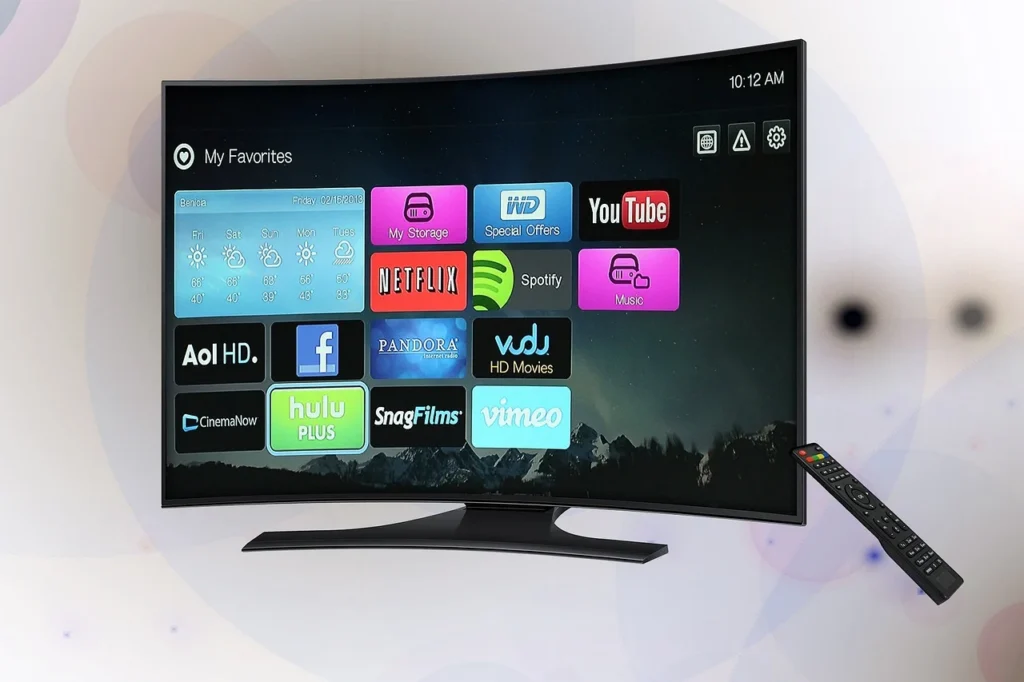
Drück auf der Fernbedienung die Home-Taste, öffne Apps und nutze die Lupe. Such nach Begriffen wie „IPTV Player“ oder nach dem Namen der App, die wir dir empfohlen haben. Prüfe bei jedem Treffer:
- Unterstützt die App Xtream Codes oder M3U?
- Gibt es eine Programmübersicht (EPG)?
- Ist die App kostenlos, hat sie eine Testphase oder kostet sie eine einmalige Aktivierung beim App-Anbieter?
- Wann wurde sie zuletzt aktualisiert, und wie sind die Bewertungen?
Mehr zu diesen Kriterien steht im Artikel IPTV-Player-App wählen. Wenn du unsicher bist, welche App zu deinem Modell passt, schreib uns per WhatsApp. Wir empfehlen dir persönlich eine passende Lösung, statt hier pauschal Namen zu nennen, die nicht auf jedem Modell laufen. Allgemeine Hinweise findest du auch auf unserer Seite IPTV App.
Schritt 4: Netzwerk am Fernseher prüfen
Smart-TVs stehen oft weit vom Router entfernt, und das eingebaute WLAN älterer Modelle ist nicht immer stark. So prüfst du die Verbindung:
- Netzwerkstatus: Einstellungen → Allgemein → Netzwerk → Netzwerkstatus zeigt, ob die Verbindung steht.
- LAN bevorzugen: Fast alle Samsung-Fernseher haben einen Netzwerkanschluss. Ein Kabel ist die stabilste Lösung.
- 5 GHz nutzen: Wenn du WLAN verwendest, verbinde den Fernseher mit dem 5-GHz-Netz, falls er es unterstützt.
Als Richtwert nennen wir rund 16 Mbit/s für HD und 25 Mbit/s oder mehr für 4K, gemessen am Fernseher und am besten abends. Wie du richtig misst, steht im Artikel Internetgeschwindigkeit für IPTV.
Wann ein Streaming-Stick die bessere Wahl ist
Manchmal ist der Fernseher selbst nicht die beste Plattform. Ein günstiger Streaming-Stick oder eine Box am HDMI-Eingang lohnt sich, wenn:
- es für dein Modell keine passende App im Samsung-Store gibt,
- der Fernseher älter ist und keine Systemupdates mehr bekommt,
- die App auf dem TV träge reagiert oder oft abstürzt,
- du mehr Auswahl bei Apps möchtest.
Der Fernseher dient dann nur noch als Bildschirm, die Technik steckt im Stick. Wie das mit einem Fire TV Stick klappt, zeigt der Artikel IPTV Test auf dem Fire TV Stick.
IPTV Samsung Smart TV: Checkliste vor dem Start
| Prüfpunkt | Wo | Ziel |
|---|---|---|
| Modellcode | Einstellungen → Support oder Typenschild | Notiert |
| Software | Support → Software-Update | Aktuell, Auto-Update an |
| App | Apps → Lupe | Xtream oder M3U, EPG, aktuell |
| Verbindung | Allgemein → Netzwerk | LAN oder 5-GHz-WLAN |
| Geschwindigkeit | Messung am TV, abends | Richtwert HD rund 16 Mbit/s |
| Plan B | HDMI-Eingang | Streaming-Stick, falls App fehlt |
Fazit: Erst prüfen, dann einrichten
Ein Samsung Smart-TV kann gut für IPTV funktionieren, wenn das Modell aktuell ist, eine passende App im Store hat und eine stabile Verbindung bekommt. Prüfe diese drei Punkte in Ruhe, bevor du startest. Fehlt eine geeignete App, ist ein Streaming-Stick der einfachste Ausweg. Den allgemeinen Ablauf für alle Geräte findest du in der Anleitung zum IPTV einrichten.
Auf deinem Samsung-TV ausprobieren
Mit dem IPTV Test von Minuski prüfst du einen Monat lang für 10,00 €, ob alles auf deinem Fernseher läuft. Einmalzahlung, keine automatische Verlängerung, Einrichtungshilfe auf Deutsch per WhatsApp.
Häufige Fragen: IPTV auf dem Samsung Smart-TV
Kann ich auf einem Samsung-Fernseher Apps aus unbekannten Quellen installieren?
Nein, nicht auf dem üblichen Weg. Samsung-Fernseher mit Tizen installieren nur Apps aus dem offiziellen Samsung-Store. Fehlt eine passende App, ist ein Streaming-Stick am HDMI-Eingang die einfachste Lösung.
Wo finde ich den Modellcode meines Samsung-TVs?
Unter Einstellungen → Support → Über dieses TV-Gerät oder auf dem Typenschild an der Rückseite. Den Modellcode brauchst du für App-Suche, Updates und Support-Anfragen.
Reicht das WLAN des Fernsehers für IPTV?
Oft ja, wenn der Fernseher im 5-GHz-Netz hängt und nicht zu weit vom Router entfernt steht. Am stabilsten ist ein LAN-Kabel, das fast alle Samsung-Fernseher unterstützen.
Welche App soll ich auf dem Samsung-TV nutzen?
Das hängt von Modell und Baujahr ab. Wichtig sind Unterstützung für Xtream Codes oder M3U, eine Programmübersicht und regelmäßige Updates. Schreib uns per WhatsApp, dann empfehlen wir dir eine passende App für dein Modell.