Wenn IPTV ruckelt, liegt die Ursache in den meisten Fällen nicht am Anbieter, sondern im eigenen Heimnetz oder am Gerät: schwaches WLAN, ein überlasteter Fire TV Stick, eine volle App-Zwischenablage oder zu viele Geräte gleichzeitig im Netz. Die gute Nachricht: Fast alles davon kannst du selbst in wenigen Minuten prüfen. Hier sind die häufigsten Ursachen – sortiert vom schnellsten Check bis zur gründlichen Lösung.
Schnellcheck: Wo genau ruckelt es?
Bevor du an Einstellungen drehst, grenze das Problem ein. Die Antworten auf diese drei Fragen sparen dir viel Zeit:
- Nur ein Gerät oder alle? Ruckelt es nur am Fernseher, aber nicht am Handy im selben Raum, liegt es meist am Gerät oder an dessen Verbindung.
- Immer oder nur abends? Tritt es vor allem zwischen 19 und 22 Uhr auf, ist oft die Auslastung der Leitung oder des Heimnetzes der Grund.
- Alle Inhalte oder nur einzelne? Ruckeln nur einzelne Inhalte, hilft oft ein Neuladen der Playlist oder ein kurzer Hinweis an den Support.
Ursache 1: Schwaches oder gestörtes WLAN
Das ist in unserem Support die häufigste Ursache. Wände, Decken, Möbel und Nachbarnetze bremsen das Funksignal. Gerade Streaming-Sticks hinter dem Fernseher haben oft schlechten Empfang.
- Verbinde das Gerät mit dem 5-GHz-WLAN statt 2,4 GHz, wenn der Router nicht zu weit entfernt ist.
- Nutze beim Fire TV Stick das mitgelieferte HDMI-Verlängerungsstück, damit der Stick nicht direkt hinter dem Gerät hängt.
- Stelle den Router frei und erhöht auf, nicht im Schrank oder hinter dem TV.
Ursache 2: Kein LAN-Kabel, obwohl es ginge
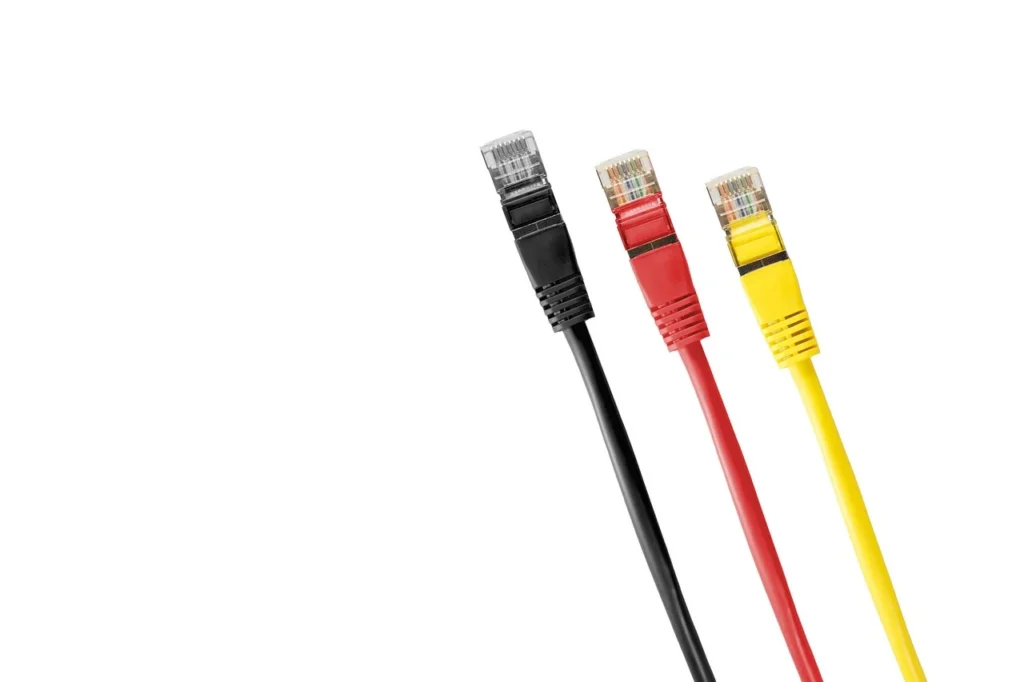
Ein Netzwerkkabel ist die zuverlässigste Lösung gegen Bildaussetzer. Viele Smart-TVs und Android-Boxen haben einen LAN-Anschluss, für den Fire TV Stick gibt es Ethernet-Adapter. Liegt der Router weit weg, kann ein Powerline-Adapter (Internet über die Steckdose) oder ein Mesh-System mit LAN-Port am Fernseher helfen.
Ursache 3: Die Internetleitung ist zu knapp oder schwankt
Als Orientierung gelten etwa 16 Mbit/s für einen HD-Stream und rund 25 Mbit/s oder mehr für 4K – pro Gerät, das gleichzeitig streamt. Entscheidend ist, dass diese Werte auch abends stabil ankommen. Miss deine Leitung am besten mehrmals zur Hauptsendezeit, zum Beispiel mit der Breitbandmessung der Bundesnetzagentur. Wie du das richtig machst und deinen Bedarf ausrechnest, erklären wir ausführlich im Ratgeber zur Internetgeschwindigkeit für IPTV.
Auch starke Schwankungen (Fachbegriff: Jitter) führen zu Rucklern, obwohl der Speedtest gut aussieht. Die Player-App puffert zwar einige Sekunden, doch wenn die Daten immer wieder stocken, läuft der Puffer leer.
Ursache 4: Andere Geräte belegen die Leitung
Spielekonsolen-Updates, Cloud-Backups, große Downloads oder mehrere Streams gleichzeitig teilen sich die gleiche Bandbreite. Prüfe in der Router-Oberfläche, welche Geräte gerade viel Daten ziehen. Viele Router bieten eine Priorisierung (oft „QoS“ oder „Priorisierung“ genannt), mit der du den Fernseher bevorzugen kannst.
Ursache 5: Gerät überlastet oder veraltet
Ältere Streaming-Sticks und Smart-TVs haben wenig Arbeitsspeicher. Laufen im Hintergrund viele Apps, wird es eng.
- Neustart: Gerät komplett vom Strom trennen, 30 Sekunden warten, wieder einstecken. Beim Fire TV Stick hilft das oft sofort.
- Hintergrund-Apps schließen und nicht genutzte Apps deinstallieren.
- Speicher prüfen: Ist der interne Speicher fast voll, wird das System träge.
- System-Update des Geräts installieren.
Ursache 6: Die Player-App braucht Pflege
Auch die App selbst kann der Grund sein, besonders nach längerer Nutzung:
- Cache leeren: Auf Android-Geräten und dem Fire TV Stick unter Einstellungen › Apps › App auswählen › Cache leeren.
- App aktualisieren auf die neueste Version.
- Puffer erhöhen in den App-Einstellungen, sofern die App das anbietet.
- Anderen Player testen: Viele Apps lassen dich zwischen internem und externem Videoplayer oder zwischen Hardware- und Software-Dekodierung wechseln. Probiere die andere Option.
Unsicher, welche App für dein Gerät am besten läuft? Auf unserer Seite zur passenden IPTV App erfährst du, wie wir dir die richtige Lösung empfehlen.
Ursache 7: VPN oder DNS bremsen
Ein aktives VPN leitet alle Daten über einen zusätzlichen Server. Das kostet Geschwindigkeit und kann Schwankungen verursachen. Teste testweise ohne VPN oder wähle einen Server in deiner Nähe. Ähnliches gilt für manuell eingetragene DNS-Server: Setzt du sie zurück auf „automatisch“, siehst du schnell, ob sie die Ursache waren.
Checkliste: In dieser Reihenfolge vorgehen
- Gerät und Router neu starten.
- Andere Geräte und Downloads pausieren.
- App-Cache leeren und App aktualisieren.
- Auf 5 GHz wechseln oder testweise ein LAN-Kabel anschließen.
- VPN ausschalten und Speedtest am Fernseher-Standort machen.
- Wenn es weiter ruckelt: Support kontaktieren und dabei Gerät, App, Verbindung (WLAN oder Kabel) und Speedtest-Ergebnis nennen.
Fazit: Meist liegt die Lösung im Wohnzimmer
Wenn IPTV ruckelt, sind WLAN, Gerät und App die häufigsten Ursachen – und die lassen sich fast immer selbst beheben. Arbeite die Checkliste der Reihe nach ab. Die Grundeinrichtung für dein Gerät findest du in unserer Anleitung zum IPTV einrichten. Kommst du nicht weiter, hilft dir das Minuski Team auf Deutsch über die Kontaktseite oder per WhatsApp.
Zugang mit Einrichtungshilfe auf Deutsch
Bei Minuski wählst du 1, 3, 6 oder 12 Monate als Einmalzahlung – ohne automatische Verlängerung. Bei Fragen zur Einrichtung helfen wir dir persönlich. Erst ausprobieren? Mit dem IPTV Test prüfst du einen Monat lang, wie stabil es bei dir läuft.
Häufige Fragen, wenn IPTV ruckelt
Warum ruckelt IPTV nur abends?
Abends sind viele Haushalte gleichzeitig online, und auch im eigenen Heimnetz laufen dann mehr Geräte. Miss deine Leitung zur Hauptsendezeit am Fernseher-Standort und pausiere andere Downloads. Ein LAN-Kabel macht die Verbindung deutlich unempfindlicher gegen solche Schwankungen.
Hilft ein Neustart wirklich gegen Ruckeln?
Oft ja. Ein Neustart von Router und Streaming-Gerät leert den Arbeitsspeicher, beendet hängende Hintergrundprozesse und baut die Verbindung neu auf. Trenne die Geräte dafür kurz komplett vom Strom.
Ruckelt IPTV wegen eines VPN?
Ein VPN kann die Geschwindigkeit senken und Schwankungen verursachen, weil alle Daten über einen zusätzlichen Server laufen. Teste kurz ohne VPN. Wird es dann besser, wähle einen Server in deiner Nähe oder verzichte beim Streaming auf das VPN.
Was soll ich dem Support schicken, wenn es weiter ruckelt?
Nenne dein Gerät, die verwendete App, ob du per WLAN oder Kabel verbunden bist, und ein aktuelles Speedtest-Ergebnis vom Fernseher-Standort. Mit diesen Angaben können wir dir am schnellsten helfen.