Für einen IPTV Test auf dem Fire TV Stick brauchst du vier Dinge: einen aufgeräumten, aktuellen Stick, eine gute Verbindung am Fernseher, eine passende Player-App und sauber eingetragene Zugangsdaten. Der Fire TV Stick ist eines der beliebtesten Geräte für IPTV, hat aber zwei typische Schwachstellen: wenig Speicher und schwaches WLAN direkt hinter dem Fernseher. Wenn du die vor dem Test behebst, misst du im Testzeitraum den Zugang und nicht die Macken des Sticks. Hier ist der Ablauf in wenigen Schritten.
Schritt 1: Den Stick für den Test vorbereiten
Ein voller oder veralteter Stick verfälscht jeden Test. Nimm dir vorher fünf Minuten:
- Updates: Einstellungen → Mein Fire TV → Info → Nach Updates suchen.
- Speicher: Unter Einstellungen → Mein Fire TV → Info → Speicher prüfen, wie viel frei ist. Apps, die du nicht nutzt, deinstallieren.
- Neustart: Einstellungen → Mein Fire TV → Neu starten. Das leert den Arbeitsspeicher.
- Strom: Den Stick mit dem Original-Netzteil an der Steckdose betreiben, nicht am USB-Anschluss des Fernsehers.
Läuft der Stick schon im Menü träge, findest du ausführliche Tipps im Artikel Fire TV Stick langsam? So wird er wieder schnell.
Schritt 2: Die Verbindung verbessern
Steckt der Stick direkt in der Rückseite des Fernsehers, schirmt das Gehäuse einen Teil des Funksignals ab. Das sind die drei wirksamsten Maßnahmen, in dieser Reihenfolge:
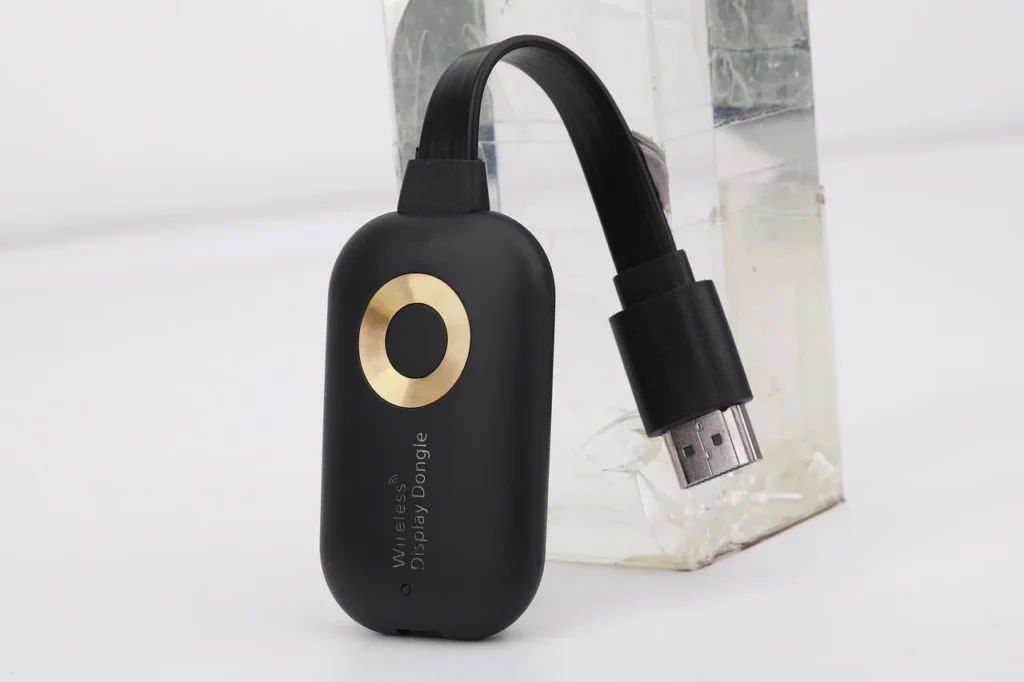
- HDMI-Verlängerung: Das kurze Kabel, das vielen Sticks beiliegt, bringt ihn ein Stück aus dem Funkschatten.
- 5-GHz-WLAN: Unter Einstellungen → Netzwerk das 5-GHz-Netz deines Routers wählen, wenn es eines gibt.
- LAN-Adapter: Für viele Modelle gibt es einen Ethernet-Adapter. Damit läuft die Verbindung per Kabel, was zur Hauptsendezeit am stabilsten ist.
Miss danach die Geschwindigkeit auf einem Gerät direkt neben dem Fernseher, zum Beispiel mit der Breitbandmessung der Bundesnetzagentur. Als Richtwert nennen wir rund 16 Mbit/s für HD und 25 Mbit/s oder mehr für 4K. Liegt der Wert deutlich darunter, lohnt sich ein Blick in den Ratgeber Heimnetz fürs Streaming optimieren.
Schritt 3: Player-App installieren
Such die Player-App über die Suche oder den Bereich Apps im Hauptmenü und installiere sie aus dem Amazon Appstore. Achte darauf, dass sie Xtream Codes oder M3U unterstützt und für die Bedienung per Fernbedienung gemacht ist. Welche Kriterien sonst zählen, steht auf der Seite IPTV App.
Manche Apps gibt es nicht im Appstore. Dafür müsstest du in den Entwickleroptionen die Installation aus unbekannten Quellen erlauben. Mach das nur, wenn du genau weißt, woher die App stammt, und schalte die Option danach wieder aus. Im Zweifel frag uns per WhatsApp, wir helfen dir bei der Wahl einer passenden App.
Schritt 4: Zugangsdaten eintragen
Das Tippen mit der Fire-TV-Fernbedienung ist mühsam und fehleranfällig. Diese Tricks helfen:
- Handy als Tastatur: Mit der offiziellen Fire-TV-App auf dem Handy kannst du Text bequem über die Handytastatur eingeben.
- Webformular oder QR-Code: Viele Player-Apps bieten an, die Zugangsdaten über eine Webseite oder per QR-Code zu übertragen.
- Genau prüfen: Groß- und Kleinschreibung, keine Leerzeichen am Ende, Server-URL mit http oder https und eventuell Port vollständig übernehmen.
Den allgemeinen Ablauf für alle Geräte zeigt die Anleitung zum IPTV einrichten.
IPTV Test auf dem Fire TV Stick: worauf du achtest
Wenn alles eingerichtet ist, beginnt der eigentliche Test. Auf dem Fire TV Stick lohnen sich diese Prüfpunkte besonders:
| Prüfpunkt | Worauf achten | Wenn es hakt |
|---|---|---|
| Menü und App-Start | Reagiert alles flüssig? | Neustart, Cache leeren, Apps entfernen |
| Bild am Abend | Aussetzer zur Hauptsendezeit? | 5 GHz, HDMI-Verlängerung, LAN-Adapter |
| Programmübersicht | Stimmen die Zeiten? | Zeitzone im Stick und in der App prüfen |
| Wärme | Wird der Stick sehr heiß? | Verlängerung nutzen, Luft lassen |
| Lange Nutzung | Wird er nach Stunden langsamer? | Neustart, Puffer in der App anpassen |
Teste über mehrere Tage und auch abends. Notiere kurz, wann es Probleme gab. Wird es mit der Zeit langsamer, hilft oft ein regelmäßiger Neustart, etwa einmal pro Woche. Ist der Stick sehr alt, kann er für aktuelle Apps schlicht zu schwach sein, das ist dann ein wichtiges Ergebnis deines Tests.
Häufige Fehler beim Test auf dem Fire TV Stick
- Stick am USB-Port des Fernsehers betrieben, dadurch Aussetzer oder Neustarts.
- Mehrere Player-Apps parallel installiert, die den Speicher füllen.
- Nur im 2,4-GHz-WLAN getestet, obwohl der Router 5 GHz anbietet.
- Nur einmal tagsüber getestet statt mehrere Abende.
Alle vier Fehler lassen sich in wenigen Minuten vermeiden. Gehe die Schritte oben einmal vollständig durch, bevor du mit dem eigentlichen Test beginnst.
Fazit: Gut vorbereitet testet es sich besser
Mit aktuellem System, genug freiem Speicher, Netzteil an der Steckdose und einer guten Verbindung ist der Fire TV Stick ein solides Testgerät. Richte eine passende App ein, trag die Zugangsdaten sorgfältig ein und teste über mehrere Abende. Dann weißt du am Ende, ob Stick, Netz und Zugang zusammenpassen.
Einen Monat auf dem Fire TV Stick testen
Mit dem IPTV Test von Minuski hast du einen ganzen Monat Zeit, für 10,00 € als Einmalzahlung ohne automatische Verlängerung. Bei der Einrichtung helfen wir dir auf Deutsch per WhatsApp.
Häufige Fragen: IPTV Test auf dem Fire TV Stick
Eignet sich der Fire TV Stick für einen IPTV Test?
Ja, wenn er aktuell ist, genug freien Speicher hat und eine gute Verbindung bekommt. Sehr alte Modelle können für aktuelle Apps zu schwach sein, das zeigt der Test dann ebenfalls.
Wie gebe ich die Zugangsdaten am Fire TV Stick am einfachsten ein?
Nutze die offizielle Fire-TV-App auf dem Handy als Tastatur oder die Web- bzw. QR-Code-Funktion deiner Player-App. So vermeidest du Tippfehler mit der Fernbedienung.
Brauche ich einen LAN-Adapter für den Fire TV Stick?
Nicht zwingend. Probiere zuerst die HDMI-Verlängerung und das 5-GHz-WLAN. Gibt es abends trotzdem Aussetzer, ist ein Ethernet-Adapter die stabilste Lösung.
Muss ich unbekannte Quellen erlauben?
Nur wenn deine gewählte App nicht im Amazon Appstore verfügbar ist. Erlaube die Option nur für Apps, deren Herkunft du kennst, und schalte sie danach wieder aus.