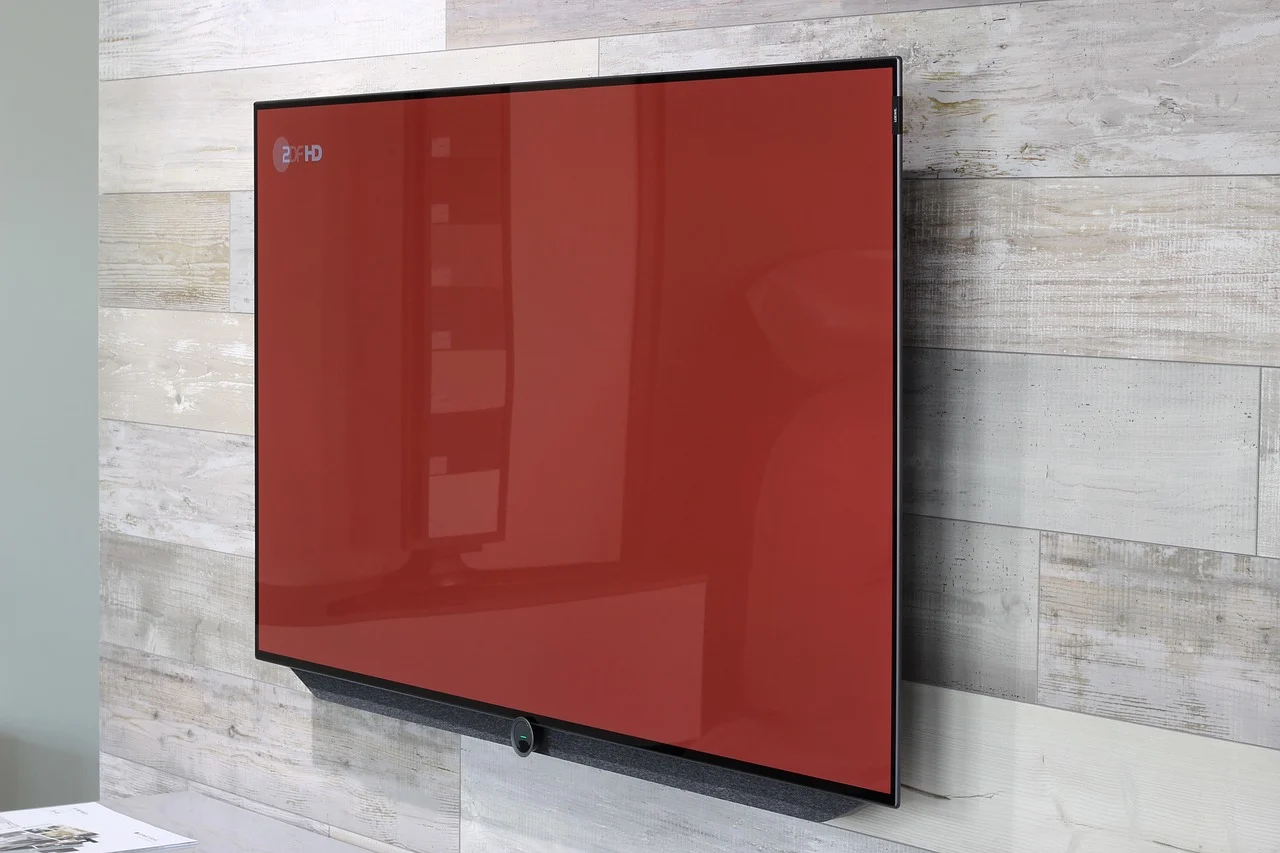
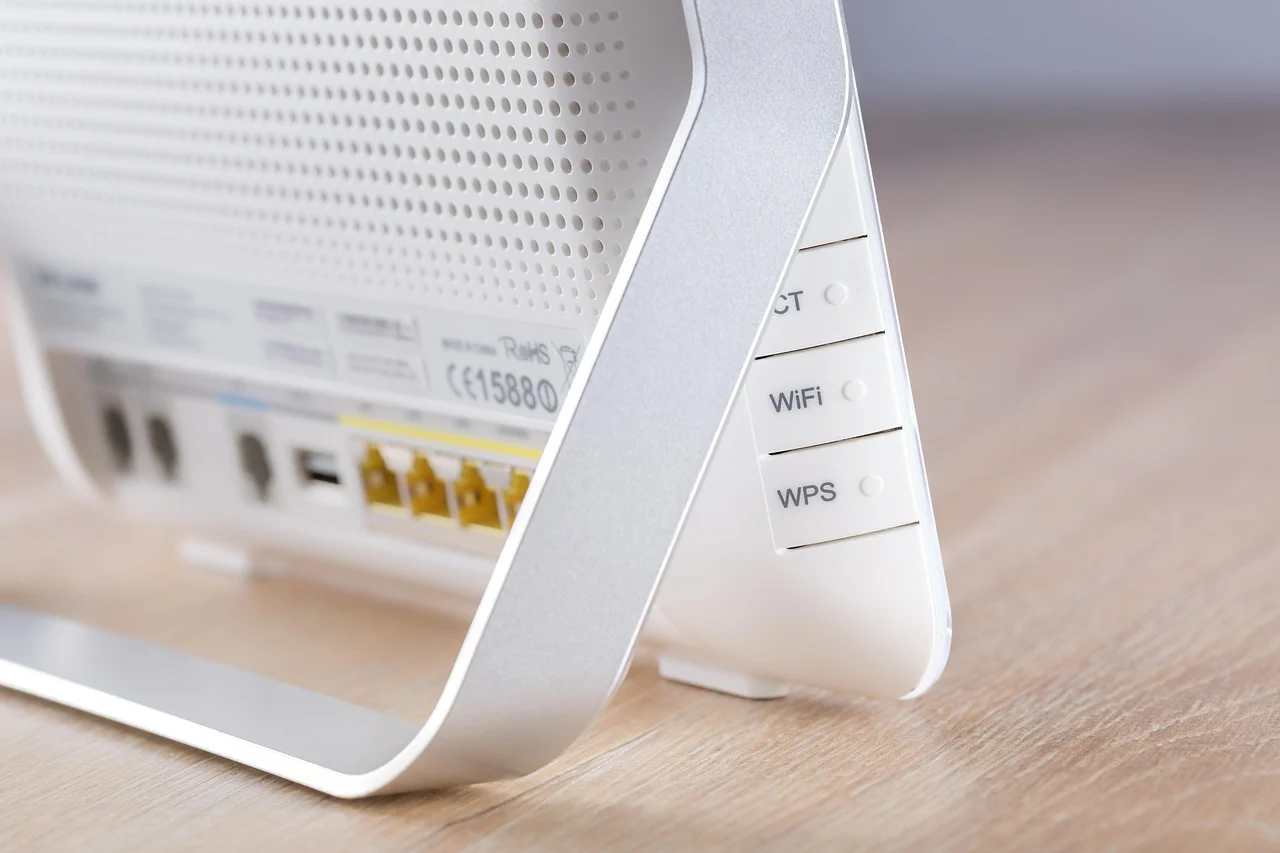
Ein gutes Heimnetz für Streaming ist vor allem stabil, nicht nur schnell. Die wichtigsten Hebel: Router frei und zentral aufstellen, den Fernseher wenn möglich per LAN-Kabel anschließen, sonst das 5-GHz-WLAN nutzen, und bei großen Wohnungen mit Mesh oder Powerline nachhelfen. Dazu kommen Firmware-Updates, eine sinnvolle Priorisierung und eine Messung am richtigen Ort. In diesem Ratgeber gehen wir alle Schritte der Reihe nach durch, mit einer Checkliste zum Abhaken am Ende.
Warum das Heimnetz für Streaming so wichtig ist
Beim Streaming kommt das Bild nicht von einer Antenne oder einem Kabelanschluss, sondern in kleinen Datenpaketen über dein Internet. Die Player-App puffert einige Sekunden vor. Kommen die Pakete ungleichmäßig an, ist der Puffer irgendwann leer, und das Bild bleibt stehen oder springt in eine schlechtere Qualität.
Viele denken bei Rucklern sofort an einen zu langsamen Tarif. In der Praxis liegt das Problem oft zwischen Router und Fernseher: dicke Wände, ein Router im Schrank, ein überfülltes 2,4-GHz-Band oder ein veralteter Stick. Als Richtwerte nennen wir auf unserer FAQ-Seite etwa 16 Mbit/s für HD und 25 Mbit/s oder mehr für 4K, und zwar dort, wo der Fernseher steht. Wie du deinen Bedarf genau berechnest, erklärt der Ratgeber zur Internetgeschwindigkeit für IPTV.
Schritt 1: Erst messen, dann optimieren
Bevor du etwas umbaust, verschaffe dir einen Ausgangswert. Sonst weißt du später nicht, ob eine Änderung geholfen hat.
- Am Router messen: Ein Laptop per LAN-Kabel direkt am Router zeigt, was dein Anschluss liefert.
- Am Fernseher messen: Mit einem Handy direkt neben dem Fernseher oder mit einer Speedtest-App auf dem Streaming-Gerät selbst.
- Zur richtigen Zeit messen: Abends zwischen 19 und 22 Uhr, wenn im Haus und in der Nachbarschaft am meisten los ist.
- Werte notieren: Download, Upload und Ping (Latenz). Schwankt der Ping stark, ist die Verbindung unruhig.
In Deutschland bietet die Bundesnetzagentur mit der Breitbandmessung ein neutrales Messwerkzeug an. Ist der Wert am Router gut, am Fernseher aber deutlich schlechter, liegt das Problem in deinem Heimnetz. Genau dort setzen die nächsten Schritte an.
Schritt 2: Den Router richtig aufstellen
Der Standort ist die günstigste Verbesserung überhaupt. WLAN-Signale werden von Wänden, Möbeln, Wasser (Aquarium, Heizkörper) und Metall gedämpft. Ein paar Regeln:
- Frei und erhöht: Auf einem Regal oder an der Wand, nicht auf dem Boden, nicht im Schrank oder hinter dem Fernseher.
- Möglichst zentral: Der Router sollte in der Mitte der Räume stehen, die er versorgen soll, nicht in der Ecke im Flur.
- Abstand zu Störquellen: Mikrowelle, schnurlose Telefone, Babyfone und Metallflächen können das Signal stören.
- Antennen ausrichten: Hat dein Router bewegliche Antennen, stelle sie unterschiedlich ein, zum Beispiel eine senkrecht und eine waagerecht.
Oft lässt sich der Router nicht beliebig verschieben, weil die Telefon- oder Glasfaserdose fest sitzt. Dann hilft ein längeres Kabel zwischen Dose und Router, um ihn zumindest aus dem Schrank zu holen.
Schritt 3: 2,4 GHz oder 5 GHz?
Moderne Router funken auf zwei Frequenzbändern, neuere Modelle zusätzlich auf 6 GHz. Für den Fernseher ist die Wahl wichtig:
| Band | Stärken | Schwächen | Für Streaming |
|---|---|---|---|
| 2,4 GHz | Große Reichweite, geht besser durch Wände | Wenige Kanäle, oft von Nachbar-WLANs belegt, langsamer | Nur, wenn 5 GHz nicht ankommt |
| 5 GHz | Mehr Tempo, mehr Kanäle, weniger Störungen | Geringere Reichweite durch Wände | Erste Wahl, wenn der Router nicht zu weit weg ist |
| 6 GHz | Sehr frei, hohe Geschwindigkeit | Kurze Reichweite, nur neue Geräte | Nur mit passendem Router und Gerät |
Viele Router fassen alle Bänder unter einem Namen zusammen (Band Steering). Das ist bequem, schiebt den Fernseher aber manchmal ins schwächere 2,4-GHz-Netz. Hast du damit Probleme, gib dem 5-GHz-Netz in den Router-Einstellungen einen eigenen Namen und verbinde den Fernseher gezielt damit.
Schritt 4: Wenn möglich, LAN-Kabel
Ein Netzwerkkabel ist die zuverlässigste Verbindung: keine Funkstörungen, keine Wände, kein Gedränge mit Nachbarn. Wenn Router und Fernseher im selben Raum oder in benachbarten Räumen stehen, ist ein Kabel fast immer die beste Lösung.
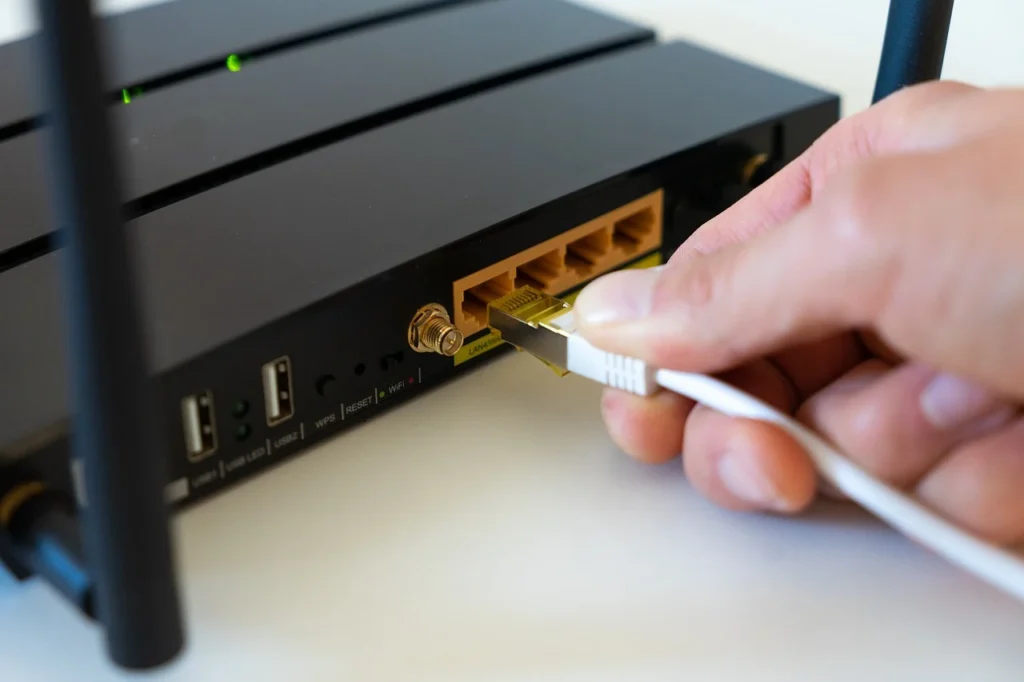
- Kabeltyp: Ein Kabel der Kategorie Cat 5e, Cat 6 oder höher reicht für Streaming im Haushalt völlig aus.
- Flachkabel: Flache Kabel passen unter Türen und hinter Fußleisten, praktisch in Mietwohnungen.
- Sticks ohne Buchse: Viele Streaming-Sticks haben keine Netzwerkbuchse. Für einige Modelle gibt es Ethernet-Adapter vom Hersteller oder von Drittanbietern.
- Switch: Brauchst du am Fernseher mehrere Anschlüsse (TV, Konsole, Box), verteilt ein kleiner Switch ein Kabel auf mehrere Geräte.
Schritt 5: Mesh oder Powerline für große Wohnungen
Steht der Fernseher weit vom Router entfernt, etwa eine Etage höher oder hinter mehreren Betonwänden, und ist kein Kabel möglich, gibt es zwei verbreitete Lösungen:
Mesh-WLAN
Mehrere Zugangspunkte bilden zusammen ein WLAN mit einem Namen. Die Geräte wechseln automatisch zum stärksten Punkt. Wichtig ist der Abstand: Der zusätzliche Zugangspunkt sollte etwa auf halber Strecke stehen, wo das Signal des Routers noch gut ankommt, nicht direkt neben dem Fernseher im Funkloch.
Powerline (dLAN)
Powerline-Adapter übertragen die Daten über die Stromleitung. Ein Adapter steckt in der Nähe des Routers, der zweite am Fernseher, den du dann per Kabel anschließt. Das funktioniert gut, wenn beide Steckdosen am selben Stromkreis hängen. In Altbauten oder über mehrere Sicherungskreise hinweg kann die Leistung stark schwanken. Stecke die Adapter direkt in die Wandsteckdose, nicht in eine Mehrfachsteckdose.
Klassische WLAN-Repeater sind die günstigste Option, halbieren aber oft die nutzbare Geschwindigkeit, weil sie auf demselben Kanal empfangen und senden. Für einen Fernseher sind Mesh oder Powerline meist die bessere Wahl.
Schritt 6: Router-Einstellungen, die helfen
- Firmware aktualisieren: Updates verbessern Stabilität und schließen Sicherheitslücken. Aktiviere automatische Updates, falls dein Router das anbietet. Allgemeine Hinweise zur Router-Sicherheit gibt das Bundesamt für Sicherheit in der Informationstechnik (BSI).
- Priorisierung (QoS): Viele Router lassen sich so einstellen, dass ein bestimmtes Gerät Vorrang bekommt. Gib dem Fernseher oder Stick Priorität, damit große Downloads auf anderen Geräten das Bild nicht stören.
- WLAN-Kanal: In dicht bewohnten Häusern sind manche Kanäle überfüllt. Die automatische Kanalwahl ist meist gut. Hilft sie nicht, probiere manuell einen anderen Kanal.
- Regelmäßiger Neustart: Ein Neustart von Router und Streaming-Gerät behebt viele kleine Hänger. Ziehe dazu kurz den Strom.
- Unbenutzte Geräte trennen: Alte Handys, Tablets oder Kameras, die im Hintergrund Updates laden, verbrauchen Bandbreite.
Schritt 7: Das Streaming-Gerät nicht vergessen
Auch das beste Heimnetz hilft wenig, wenn das Gerät am Fernseher überfordert ist. Ältere Sticks haben oft wenig Speicher und schwache WLAN-Chips. Halte Betriebssystem und Player-App aktuell, lösche Apps, die du nicht nutzt, und leere den App-Cache. Steckt der Stick direkt hinter dem Fernseher, kann eine kurze HDMI-Verlängerung den WLAN-Empfang verbessern, weil der Stick dann nicht im Funkschatten des Geräts sitzt. Weitere typische Ursachen und Lösungen findest du im Artikel IPTV ruckelt? 7 Ursachen und was wirklich hilft.
Typische Fehler im Heimnetz, die Streaming bremsen
- Repeater direkt neben dem Fernseher: Dort ist das Signal schon schwach, der Repeater verstärkt also ein schlechtes Signal. Besser auf halber Strecke aufstellen.
- Nur der Tarif wird gewechselt: Mehr Mbit/s am Anschluss kommen nicht an, wenn das WLAN im Wohnzimmer der Engpass ist.
- Powerline in der Mehrfachsteckdose: Steckdosenleisten mit Überspannungsschutz filtern das Signal. Der Adapter gehört direkt in die Wand.
- Messung nur tagsüber: Mittags sieht die Leitung oft gut aus, abends nicht. Miss dann, wenn du auch schaust.
Checkliste: Heimnetz für Streaming in 10 Punkten
- Geschwindigkeit am Router und am Fernseher abends gemessen und notiert.
- Router steht frei, erhöht und möglichst zentral.
- Keine Störquellen direkt neben dem Router.
- Fernseher per LAN-Kabel verbunden, wenn das irgendwie geht.
- Sonst: Fernseher im 5-GHz-Netz statt 2,4 GHz.
- Bei großer Entfernung: Mesh-Zugangspunkt auf halber Strecke oder Powerline am selben Stromkreis.
- Router-Firmware aktuell, automatische Updates an.
- Fernseher oder Stick im Router priorisiert.
- Streaming-Gerät und Player-App aktuell, Speicher aufgeräumt.
- Nach jeder Änderung erneut gemessen und verglichen.
Fazit: Stabilität schlägt Tempo
Ein teurerer Tarif löst Streaming-Probleme selten, wenn das Signal im Wohnzimmer schwach ist. Mit einem gut platzierten Router, einem Kabel oder dem 5-GHz-Band und aktueller Software holst du aus deinem Anschluss das Beste heraus. Geh die Checkliste Schritt für Schritt durch und miss nach jeder Änderung. Ob alles im Alltag stabil läuft, zeigt dir am besten ein IPTV Test über einen Monat. Wenn dein Heimnetz steht, zeigt dir die Anleitung zum IPTV einrichten, wie du Gerät und App vorbereitest.
Heimnetz bereit? Dann kann es losgehen
Bei Minuski wählst du 1, 3, 6 oder 12 Monate als Einmalzahlung, ohne automatische Verlängerung. Bei der Einrichtung helfen wir dir auf Deutsch per WhatsApp.
Häufige Fragen zum Heimnetz für Streaming
Ist LAN-Kabel für Streaming wirklich besser als WLAN?
Ja, in den meisten Fällen. Ein Kabel liefert eine gleichmäßige Verbindung ohne Funkstörungen durch Wände oder Nachbar-WLANs. Wenn Router und Fernseher nah beieinander stehen, ist ein Kabel der Kategorie Cat 5e oder Cat 6 die zuverlässigste Lösung.
Soll ich meinen Fernseher mit 2,4 GHz oder 5 GHz verbinden?
Wenn das Signal ankommt, mit 5 GHz. Dieses Band ist schneller und weniger überfüllt. 2,4 GHz reicht weiter, ist aber oft von Nachbarnetzen belegt. Gib dem 5-GHz-Netz bei Bedarf einen eigenen Namen, damit der Fernseher nicht automatisch ins 2,4-GHz-Netz wechselt.
Was ist besser für den Fernseher: Mesh oder Powerline?
Das hängt von deiner Wohnung ab. Mesh eignet sich, wenn ein Zugangspunkt auf halber Strecke noch gutes Signal vom Router bekommt. Powerline funktioniert gut, wenn Router- und TV-Steckdose am selben Stromkreis hängen. In Altbauten mit mehreren Sicherungskreisen ist Mesh oft zuverlässiger.
Wo sollte der Router am besten stehen?
Frei, erhöht und möglichst zentral in der Wohnung, nicht auf dem Boden, nicht im Schrank und nicht hinter dem Fernseher. Halte Abstand zu Mikrowelle, schnurlosen Telefonen und großen Metallflächen.
Wie messe ich, ob mein Heimnetz fürs Streaming reicht?
Miss abends zwischen 19 und 22 Uhr einmal direkt am Router per Kabel und einmal am Fernseher. Als Richtwert gelten am Fernseher etwa 16 Mbit/s für HD und 25 Mbit/s oder mehr für 4K. Ist der Wert am Fernseher deutlich schlechter als am Router, liegt das Problem im Heimnetz.